Ożywianie AI
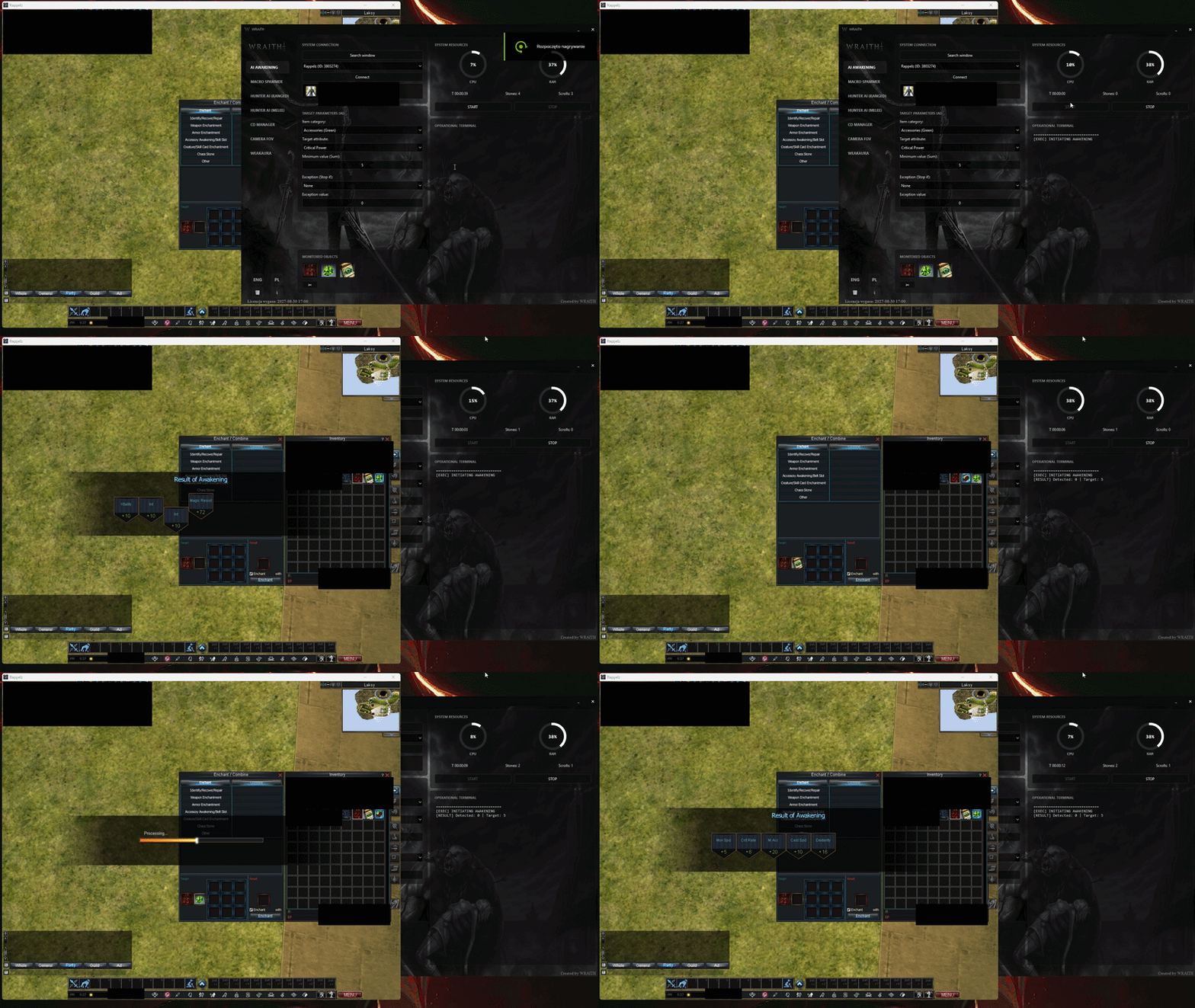
Cześć! Poniżej krótka instrukcja, jak korzystać z bota WRAITH, żeby wszystko działało perfekcyjnie:
1. Połączenie z oknem gry
Kliknij 'Wyszukaj okno', wybierz właściwy proces gry z listy, a następnie kliknij 'Połącz', aby upewnić się, że bot połączył się z poprawnym klientem.
2. Ustawienia w grze
- Otwórz okno ulepszania i wrzuć do niego swój przedmiot.
- Zaznacz w grze opcję ulepszania za pomocą spacji.
- Upewnij się, że przedmiot jest 'czysty' (ma status 'Dormant').
3. Jak dodać przedmiot do bota
- Użyj ikony nożyczek ✂ w programie, by wyciąć obrazek przedmiotu prosto z ekranu gry.
- Ważne: w otwartym ekwipunku nie możesz mieć drugiego takiego samego przedmiotu, bo bot może je pomylić. Dodatkowo zwoje i kamyki do ożywiania muszą być na widoku w ekwipunku.
4. Konfiguracja
- Wybierz statystykę, na której Ci zależy, i wpisz minimalną sumę punktów (np. 25).
- Masz też opcję 'Wyjątek' - jeśli szukasz np. Inteligencji, ale wpadnie Ci ogromny roll do Siły, bot się zatrzyma, żeby tego nie zepsuć.
CZY MOGĘ ROBIĆ COŚ INNEGO W TYM CZASIE?
Jasne! Bot działa w tle. Możesz używać innych okien, przeglądać neta itp. JEDNA BARDZO WAŻNA ZASADA: Nigdy nie minimalizuj okna gry do paska zadań. Możesz je zasłonić przeglądarką, ale system Windows musi myśleć, że okno gry pozostaje fizycznie otwarte.
Hunter AI (Ranged & Melee)
1. Połączenie z oknem gry
Wskaż proces gry poprzez 'Wyszukaj okno' i zweryfikuj go przyciskiem 'Połącz'.
2. Wymóg makro walki
Zanim klikniesz START, musisz stworzyć lub załadować sekwencję skilli bojowych. Bot nie pozwoli wystartować bez gotowego makra, aby chronić Twoje buffy przed zmarnowaniem.
3. Walka na dystans vs w zwarciu
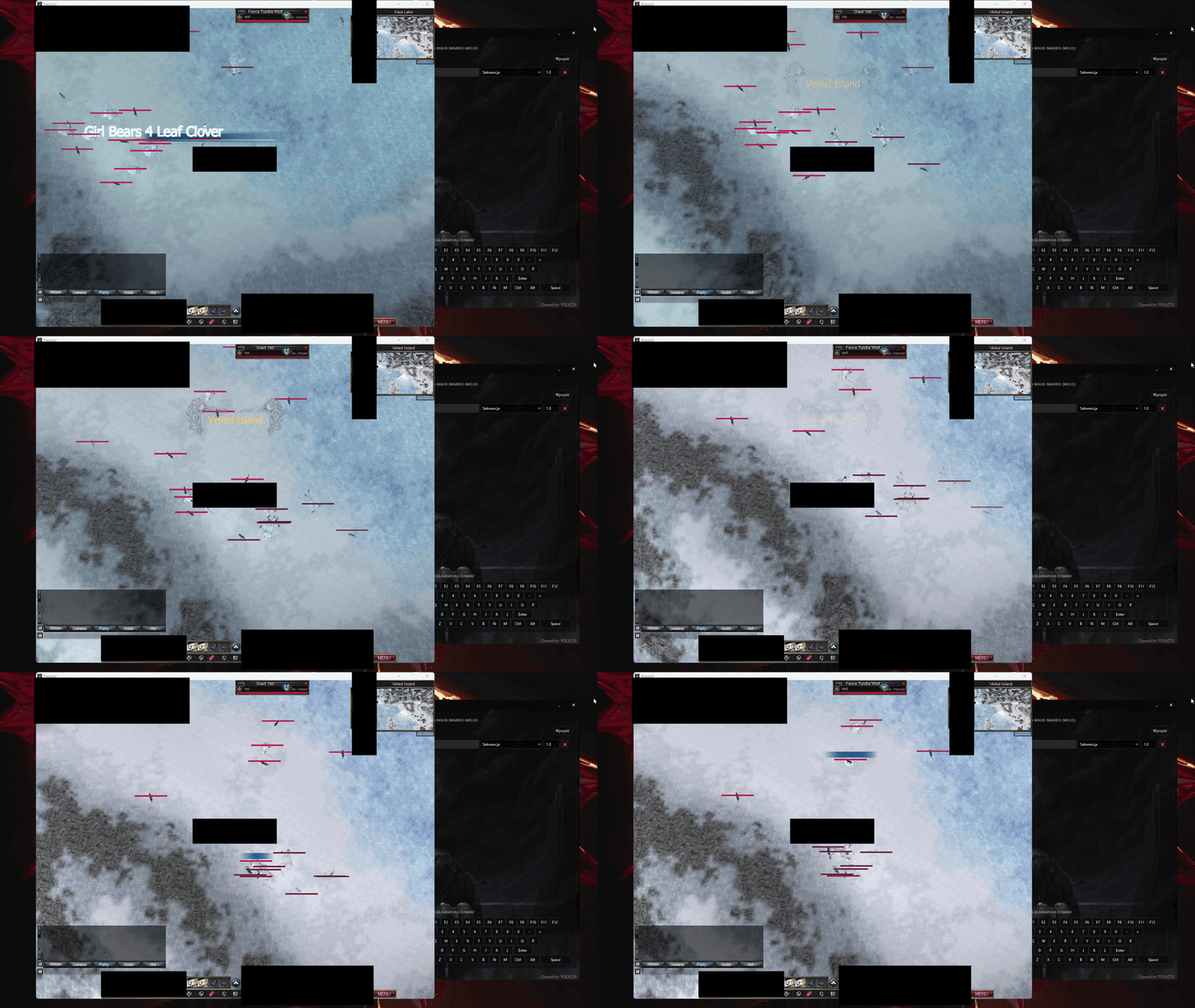
Zakładka MELEE różni się od standardowego RANGED bota. Bot klika bezpośrednio w model potwora (a nie w połowie dystansu), co zmusza postać do dobiegnięcia do celu i rozpoczęcia walki wręcz!
4. Używanie przedmiotów, bindy i minimalny HUD
Wyciągnij zwój, lucky potkę i kamienie na swój pasek skilli w grze, dokładnie pod te same klawisze (bindy), które ustawisz w bocie, a następnie zaznacz je w panelu. Zmniejsz interfejs gry (HUD) i zwiń pasek skilli do absolutnego minimum, aby odsłonić skanerowi jak najwięcej terenu. Upewnij się jednak, że przedmioty buffujące pozostają cały czas fizycznie widoczne na pasku pod przypisanymi klawiszami.
5. Oddalenie kamery (Kamera FOV)
Skorzystaj z zakładki 'KAMERA FOV' w programie, aby oddalić kamerę na 1000+. Ustaw kamerę centralnie z góry, by zmaksymalizować pole widzenia skanera.
BEZPIECZEŃSTWO AFK: Włącz opcję 'Zamknij grę (PW)', jeśli zostawiasz postać na noc. Po otrzymaniu wiadomości prywatnej proces gry zostanie natychmiast bezpiecznie zamknięty.
Spammer Makr
1. Połączenie z oknem gry
Wybierz proces gry za pomocą przycisku 'Wyszukaj okno' i przetestuj go opcją 'Połącz', aby upewnić się, że sterujesz właściwym oknem.
2. Jak tworzyć sekwencję
Masz do wyboru dwa tryby pracy każdego klawisza:
- SEKWENCJA - Klawisze lecą jeden po drugim. Czas obok oznacza, ile sekund bot ma odczekać, zanim kliknie następny klawisz z listy.
- COOLDOWN - Ten klawisz odłącza się od reszty i działa na własnym liczniku. Czas oznacza, co ile sekund bot ma go sam wciskać w tle (idealne do rzucania buffów co 3 minuty). Przy skillach ustawionych na agresywnej sekwencji, bot może nie kliknąć skilla na cooldownie z powodu przerwania akcji spamowalnym skillem.
Pomyliłeś się? Żaden problem, kliknij krzyżyk po prawej stronie, żeby usunąć krok.
3. Zapisywanie profili
Stworzyłeś idealne makro pod swoją postać? Użyj przycisku 'Zapisz makro', żeby zapisać je do pliku na komputerze.
Cooldown Manager
Moduł ten wspiera aktywne granie, automatycznie wykrywając gotowość Twoich skilli z paska gry.
1. Jak dodać skilla
- Kliknij ikonę nożyczek ✂ przy wybranym slocie i wytnij ikonkę skilla ze swojego paska w grze.
- UWAGA: Wycinaj ikonę tylko wtedy, gdy skill NIE JEST na cooldownie (ma jasne, oryginalne kolory)!
- Wybierz odpowiedni skrót klawiszowy (Bind), który odpowiada temu skillowi w grze.
2. Opóźnienie (Delay)
Możesz ustawić opóźnienie w sekundach. Domyślna wartość 0.0 oznacza natychmiastowe użycie skilla po jego odnowieniu (Non-Blocking system).
3. Zarządzanie profilami
Możesz zapisywać i wczytywać całe profile konfiguracji skilli za pomocą przycisków w lewym panelu.
WeakAura (Overlay)
Czym właściwie jest ten moduł?
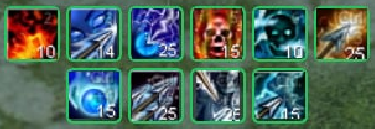
Nazwa "WeakAura" wywodzi się z legendarnego dodatku do gry World of Warcraft. Jeśli nigdy z niego nie korzystałeś, wyobraź sobie po prostu "pływający, półprzezroczysty pasek umiejętności". W dynamicznej walce ciągłe odrywanie wzroku od środka ekranu, aby sprawdzić na pasku na dole, czy Twój najważniejszy skill już się odnowił, jest męczące. Ten moduł rozwiązuje ten problem. Pozwala wyświetlić ikony kluczowych skilli tuż pod Twoją postacią. Kiedy skill się ładuje – ikona jest zaciemniona. Kiedy jest gotowy do strzału – rozbłyska na kolorowo. Dzięki temu wzrok masz cały czas skupiony na akcji!
1. Konfiguracja skilli
Użyj przycisku '+' i nożyczek, aby wyciąć interesujące Cię ikony skilli bezpośrednio z paska w grze. Możesz dodać maksymalnie 15 skilli. Nieużywane sloty pozostają niewidoczne.
2. Przesuwanie i Ghost Mode
- Zaznacz 'Odblokuj przesuwanie nakładki', aby złapać ramkę myszką i ustawić ją w wygodnym miejscu na ekranie.
- Po odznaczeniu, nakładka przechodzi w tryb pełnego przenikania kliknięć (Ghost Mode) i inteligentnie chowa się, gdy zasłonisz grę innym oknem!
Menedżer Kamery FOV
1. Jak to działa
Podaj ścieżkę do głównego folderu gry (lub bezpośrednio do folderu cam), ustaw Radius (np. 1200+) i kliknij 'Zastosuj kamerę'. Bot zaktualizuje pliki wszystkich Twoich postaci.
2. Blokada i automatyczne nadpisywanie
Zaznacz 'Blokuj i nadpisuj automatycznie', aby bot w tle inteligentnie pilnował ukrytych plików `*_cam` w folderze gry i nie pozwalał silnikowi gry ich resetować.
UWAGA: Aby zmiana wartości kamery zadziałała w grze, należy kliknąć opcję powrotu do wyboru postaci (Character Select) i zalogować się ponownie.